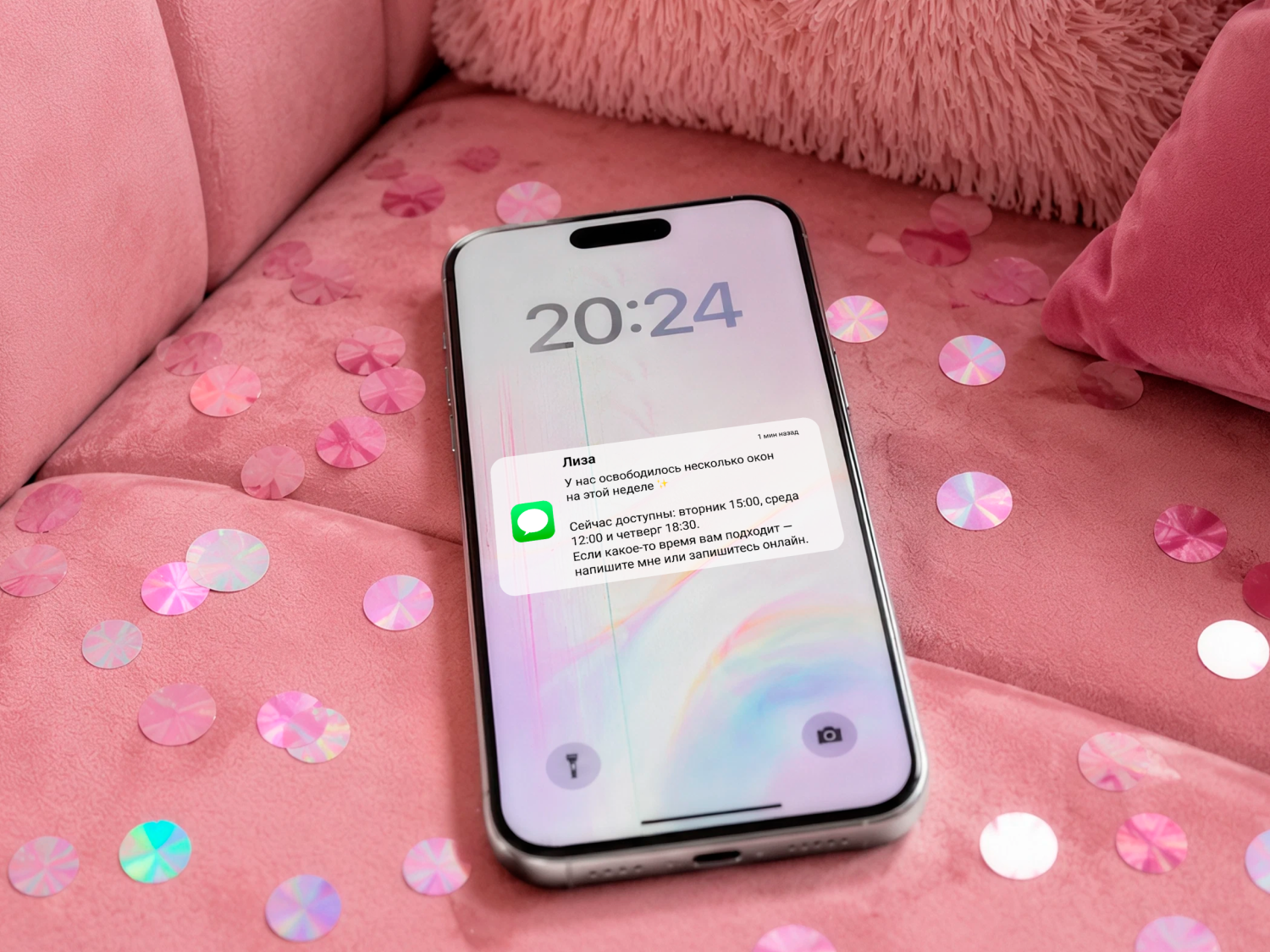
Клиент записался на процедуру — и кажется, что на этом можно забыть о записи до самого визита. Но на практике между этапом записи и фактическим посещением происходит довольно много всего.
За это время клиент мог перепутать дату, забыть о визите, изменить планы, не заметить сообщение. А иногда — просто не понимать, что делать, если ему нужно перенести запись.
И каждый такой случай может стоить мастеру рабочего окна и денег.
Поэтому автоматические уведомления не только помогают экономить время на переписке, но и улучшают клиентский сервис: человек получает нужную информацию вовремя, а мастер не держит каждый день в голове десятки записей.
В Masters можно настроить автоматические уведомления для клиентов, изменить тексты сообщений и выбрать время их отправки. А в самих сообщениях использовать специальные параметры — например, имя клиента, дату и время визита, услугу, стоимость и ссылку на запись. Благодаря этому одно настроенное сообщение автоматически становится персональным для каждого клиента. Рассказываем, как грамотно работать с этой функцией.
За это время клиент мог перепутать дату, забыть о визите, изменить планы, не заметить сообщение. А иногда — просто не понимать, что делать, если ему нужно перенести запись.
И каждый такой случай может стоить мастеру рабочего окна и денег.
Поэтому автоматические уведомления не только помогают экономить время на переписке, но и улучшают клиентский сервис: человек получает нужную информацию вовремя, а мастер не держит каждый день в голове десятки записей.
В Masters можно настроить автоматические уведомления для клиентов, изменить тексты сообщений и выбрать время их отправки. А в самих сообщениях использовать специальные параметры — например, имя клиента, дату и время визита, услугу, стоимость и ссылку на запись. Благодаря этому одно настроенное сообщение автоматически становится персональным для каждого клиента. Рассказываем, как грамотно работать с этой функцией.
Какие уведомления можно настроить
В Masters есть несколько сценариев коммуникации, которые помогают сопровождать клиента на разных этапах записи.
1. Предстоящий визит
Это главное напоминание о записи.
Клиент получает сообщение с информацией о предстоящем визите: датой, временем, услугой и другими важными деталями.
Особенно полезно отправлять такое сообщение заранее — например, за день до процедуры. У клиента остается время, чтобы подтвердить свои планы или предупредить о переносе.
В сообщение можно добавить ссылку на страницу записи. По ней клиент увидит подробную информацию о визите, а также сможет подтвердить запись, отменить ее или добавить визит в календарь.
Пример:
приложение «Мастерс» (Masters)
1. Предстоящий визит
Это главное напоминание о записи.
Клиент получает сообщение с информацией о предстоящем визите: датой, временем, услугой и другими важными деталями.
Особенно полезно отправлять такое сообщение заранее — например, за день до процедуры. У клиента остается время, чтобы подтвердить свои планы или предупредить о переносе.
В сообщение можно добавить ссылку на страницу записи. По ней клиент увидит подробную информацию о визите, а также сможет подтвердить запись, отменить ее или добавить визит в календарь.
Пример:
приложение «Мастерс» (Masters)
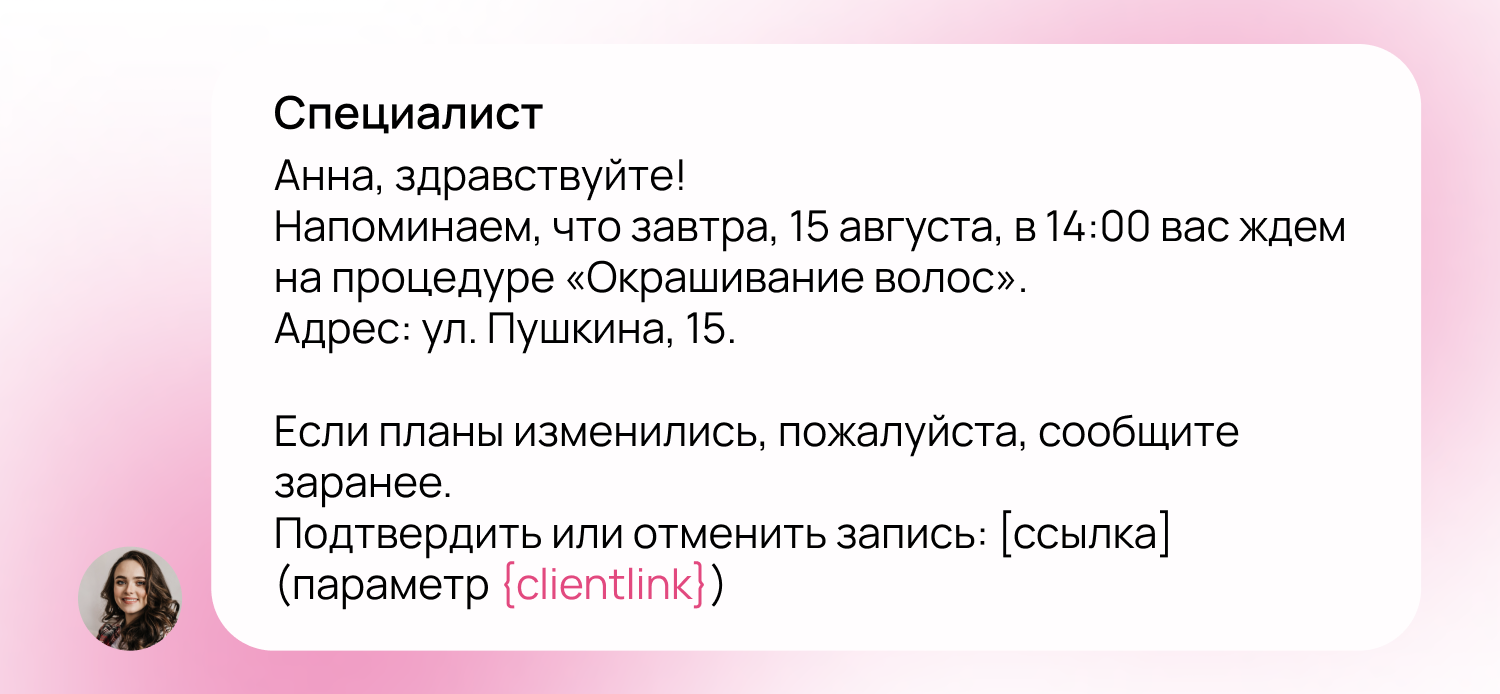
В Masters ссылка на запись формируется автоматически с помощью специального параметра {clientlink}, который подставит ссылку на страницу мероприятия для клиента, после чего он сможет перейти и подтвердить или отменить свою запись.
2. Уведомление об отмене записи
Если запись отменяется, клиенту также можно отправить сообщение.
Здесь особенно важно не просто сообщить об отмене, а оставить человеку понятный следующий шаг.
✅Например:
2. Уведомление об отмене записи
Если запись отменяется, клиенту также можно отправить сообщение.
Здесь особенно важно не просто сообщить об отмене, а оставить человеку понятный следующий шаг.
✅Например:
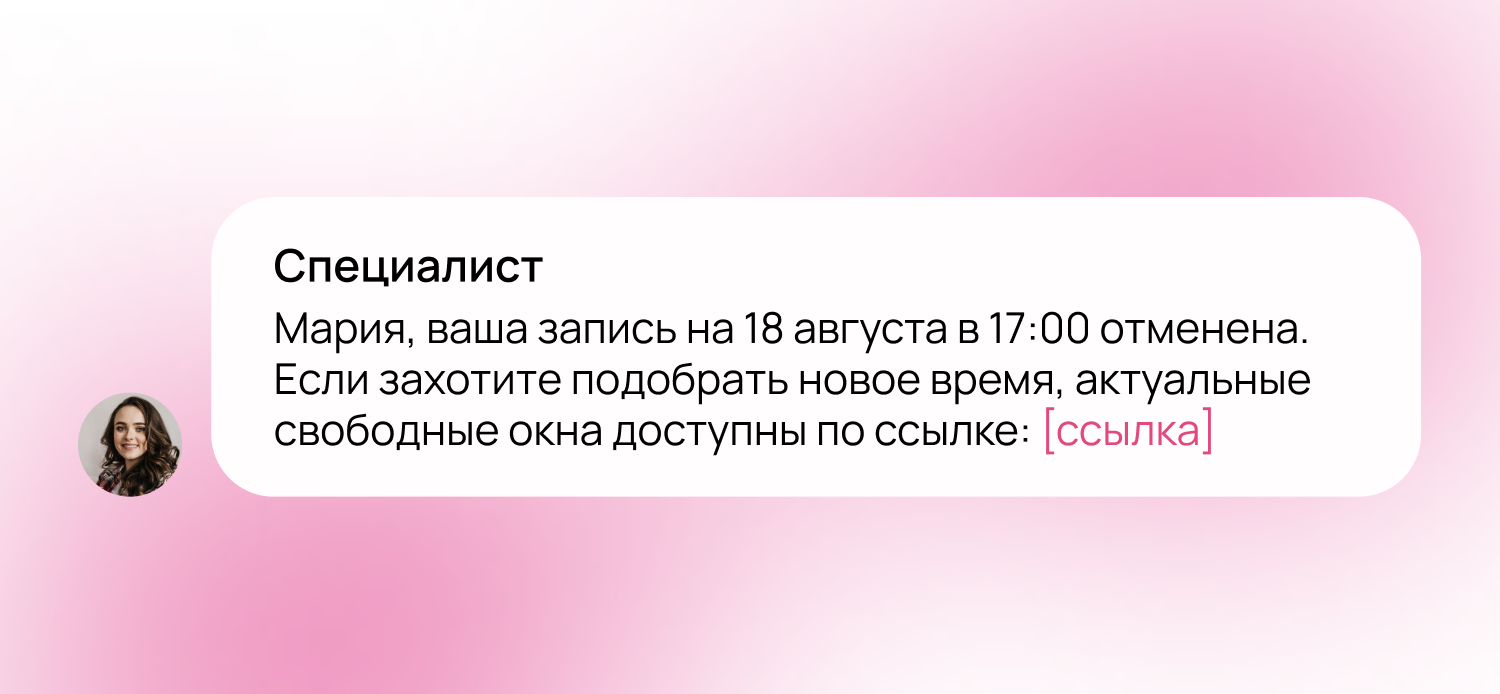
В шаблоне уведомления об отмене можно использовать параметр {comment} — он автоматически подставит причину отмены, которую мастер указал при отмене записи.
3. Свободные окна для записи
Еще один полезный сценарий — когда у мастера неожиданно освободилось время.
Например, клиент отменил запись, и вместо того чтобы вручную писать каждому:
❌«У меня освободилось окошко сегодня в 15:00, вам актуально?»
можно поделиться актуальными свободными слотами.
В Masters для этого используется параметр {time_slots}. Он автоматически подставляет в сообщение доступное время для записи. Чтобы отправить такое сообщение, необходимо перейти в раздел “Свободные окна” в приложении и выбрать вид отправки свободных окошек “Текст”.
✅Например, можно написать такое сообщение:
3. Свободные окна для записи
Еще один полезный сценарий — когда у мастера неожиданно освободилось время.
Например, клиент отменил запись, и вместо того чтобы вручную писать каждому:
❌«У меня освободилось окошко сегодня в 15:00, вам актуально?»
можно поделиться актуальными свободными слотами.
В Masters для этого используется параметр {time_slots}. Он автоматически подставляет в сообщение доступное время для записи. Чтобы отправить такое сообщение, необходимо перейти в раздел “Свободные окна” в приложении и выбрать вид отправки свободных окошек “Текст”.
✅Например, можно написать такое сообщение:
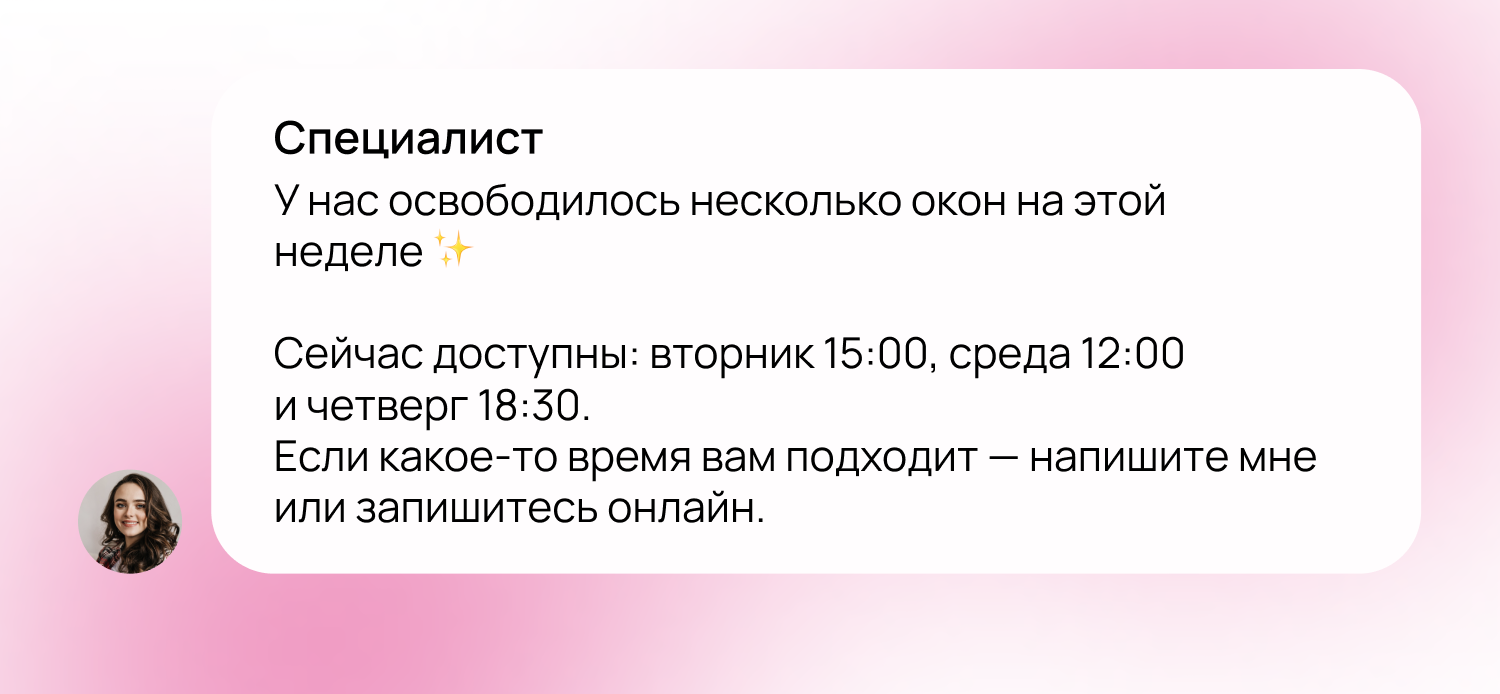
Это особенно удобно в дни, когда расписание часто меняется.
4. Подтверждение записи
В Masters можно включить подтверждение клиентом предстоящего визита.
В таком случае клиент переходит по ссылке из сообщения о предстоящей записи и может подтвердить визит. Это полезно и мастеру, и клиенту: человеку не нужно искать старую переписку и вспоминать, на какое время он записан.
Важно: кнопка подтверждения отображается именно через ссылку из сообщения «Предстоящий визит», отправленного через поддерживаемый Masters способ связи — MAX, WhatsApp, Telegram или SMS. Если просто скопировать текст и отправить его клиенту через Instagram или Facebook Messenger* (Meta признана экстремистской организацией на территории РФ), функция подтверждения по этой ссылке работать не будет.
4. Подтверждение записи
В Masters можно включить подтверждение клиентом предстоящего визита.
В таком случае клиент переходит по ссылке из сообщения о предстоящей записи и может подтвердить визит. Это полезно и мастеру, и клиенту: человеку не нужно искать старую переписку и вспоминать, на какое время он записан.
Важно: кнопка подтверждения отображается именно через ссылку из сообщения «Предстоящий визит», отправленного через поддерживаемый Masters способ связи — MAX, WhatsApp, Telegram или SMS. Если просто скопировать текст и отправить его клиенту через Instagram или Facebook Messenger* (Meta признана экстремистской организацией на территории РФ), функция подтверждения по этой ссылке работать не будет.
Что можно менять в автоматических сообщениях
Автоматизация не означает, что все клиенты должны получать одинаковое безликое: «Напоминаем о вашей записи».
В Masters можно редактировать шаблоны сообщений и использовать параметры, которые автоматически подставляют данные конкретного клиента и его записи.
Подробнее можно ознакомиться в разделе “Помощь” — “Параметры в шаблонах уведомлений”
Masters автоматически заменяет эти параметры актуальными данными, когда формирует сообщение для конкретного клиента.
❌Например, вместо:
«Напоминаем о вашей записи завтра в {time}»
✅клиент получит:
«Анна, напоминаем о вашей записи на услугу “Окрашивание бровей” завтра в 15:00.».
Так одно сообщение можно настроить один раз — и дальше оно будет персонализироваться автоматически.
В Masters можно редактировать шаблоны сообщений и использовать параметры, которые автоматически подставляют данные конкретного клиента и его записи.
Подробнее можно ознакомиться в разделе “Помощь” — “Параметры в шаблонах уведомлений”
Masters автоматически заменяет эти параметры актуальными данными, когда формирует сообщение для конкретного клиента.
❌Например, вместо:
«Напоминаем о вашей записи завтра в {time}»
✅клиент получит:
«Анна, напоминаем о вашей записи на услугу “Окрашивание бровей” завтра в 15:00.».
Так одно сообщение можно настроить один раз — и дальше оно будет персонализироваться автоматически.
Как настроить автоматические уведомления
Бизнес и финансы1,13 млн интересуются
Настройка занимает несколько минут.
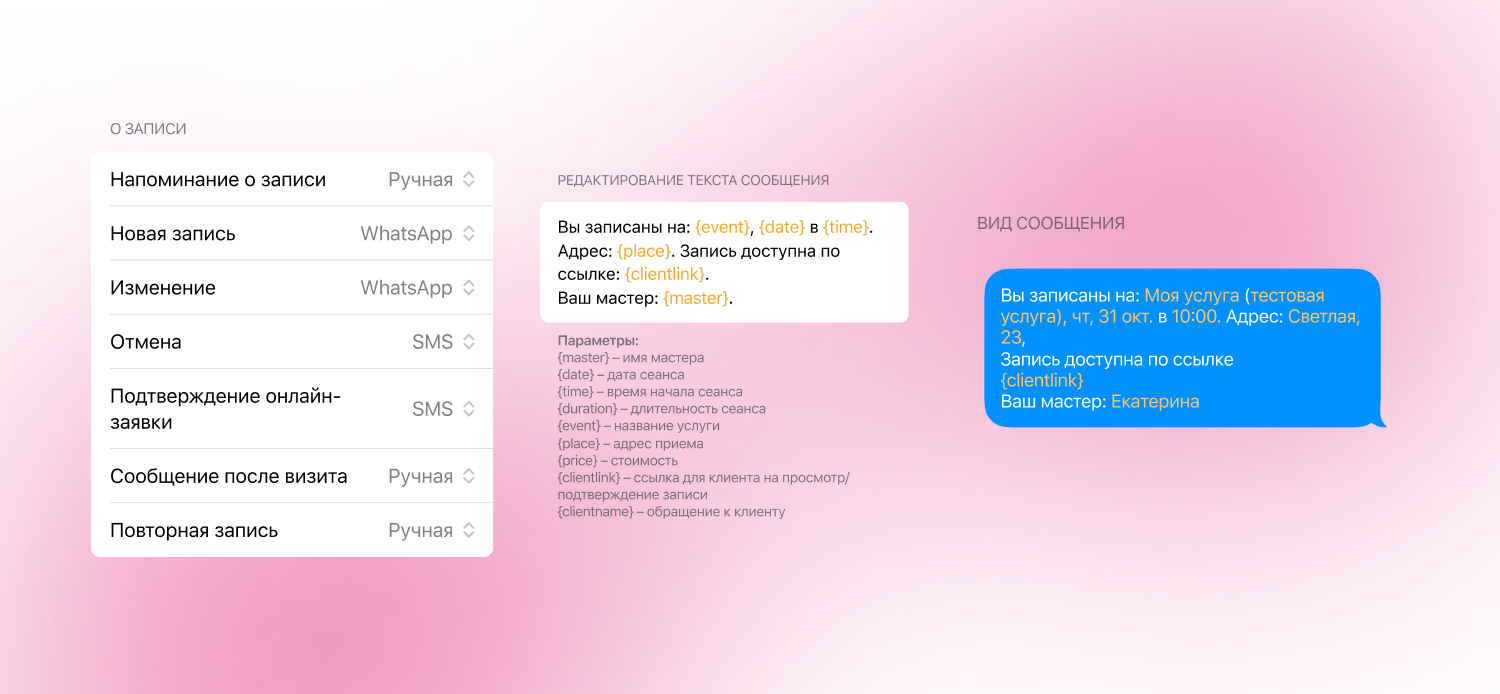
В приложении откройте раздел с настройками напоминаний и уведомлений для клиентов, перейдите к шаблонам текстовых напоминаний и выберите нужный сценарий.
Дальше можно:
Если у вас уже есть стандартные тексты, не обязательно переписывать их с нуля. Можно взять готовый шаблон и адаптировать его под свой стиль общения.
Masters также позволяет управлять напоминаниями непосредственно при создании записи: их можно включить или отключить, изменить время отправки или добавить дополнительное напоминание.
В приложении откройте раздел с настройками напоминаний и уведомлений для клиентов, перейдите к шаблонам текстовых напоминаний и выберите нужный сценарий.
Дальше можно:
- выбрать тип уведомления;
- включить или отключить его;
- определить, когда оно будет отправляться (*только для некоторых уведомлений, например, напоминание о записи или сообщение после визита);
- отредактировать текст;
- добавить необходимые параметры;
- сохранить шаблон.
Если у вас уже есть стандартные тексты, не обязательно переписывать их с нуля. Можно взять готовый шаблон и адаптировать его под свой стиль общения.
Masters также позволяет управлять напоминаниями непосредственно при создании записи: их можно включить или отключить, изменить время отправки или добавить дополнительное напоминание.
Через какой канал клиент получит сообщение
Masters поддерживает отправку клиентских уведомлений через доступные в системе способы связи, в том числе MAX, WhatsApp, Telegram и SMS. Конкретный способ зависит от настроек и доступности соответствующего канала.
При этом важно разделять обычное сообщение и сообщение с функциональной ссылкой.
Например, именно в сообщении о предстоящем визите, отправленном поддерживаемым способом, клиент может получить ссылку с возможностью подтвердить запись.
Поэтому, если вы хотите использовать не просто текст, а дополнительные действия для клиента, стоит выбирать подходящий способ отправки.
При этом важно разделять обычное сообщение и сообщение с функциональной ссылкой.
Например, именно в сообщении о предстоящем визите, отправленном поддерживаемым способом, клиент может получить ссылку с возможностью подтвердить запись.
Поэтому, если вы хотите использовать не просто текст, а дополнительные действия для клиента, стоит выбирать подходящий способ отправки.
Какими должны быть тексты автоматических уведомлений
Автоматическое сообщение не должно звучать как сообщение робота. Хороший шаблон отвечает на три простых вопроса:
Что произошло?
Клиент записался, у него завтра визит или появилось свободное окно.
Что нужно знать?
Дата, время, услуга, адрес и другие важные детали.
Что делать дальше?
Подтвердить запись, перенести ее, отменить или выбрать удобное время.
❌Вместо:
Напоминаем о записи. Не забудьте прийти.
✅Лучше:
Что произошло?
Клиент записался, у него завтра визит или появилось свободное окно.
Что нужно знать?
Дата, время, услуга, адрес и другие важные детали.
Что делать дальше?
Подтвердить запись, перенести ее, отменить или выбрать удобное время.
❌Вместо:
Напоминаем о записи. Не забудьте прийти.
✅Лучше:
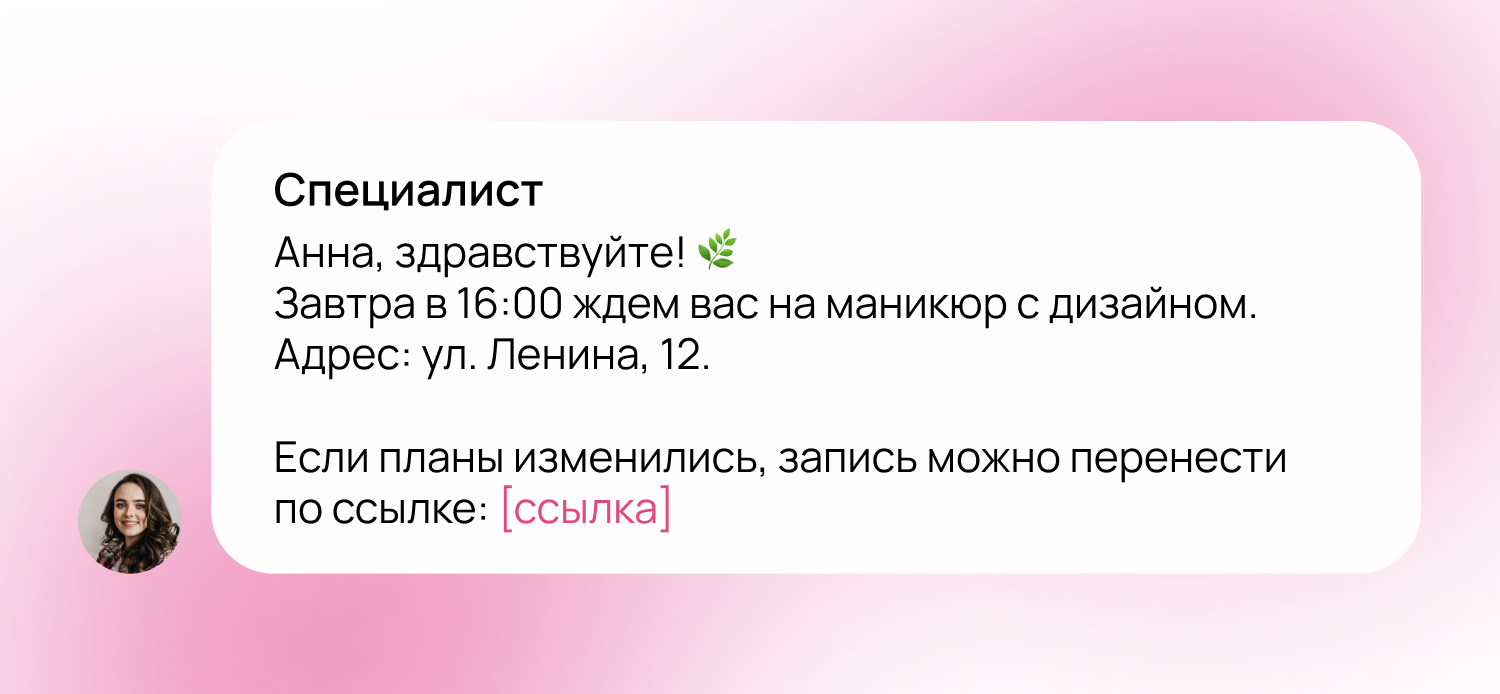
Здесь есть конкретика, обращение к клиенту и понятное действие.
Важно не перегружать сообщения.
Клиенту в первую очередь нужна четкая информация:
Если сообщение можно сократить без потери смысла — сокращайте.
Особенно это важно для напоминаний: человек должен понять содержание буквально за несколько секунд.
Важно не перегружать сообщения.
Клиенту в первую очередь нужна четкая информация:
- дата;
- время;
- услуга;
- адрес;
- важная информация о подготовке;
- понятная ссылка или действие.
Если сообщение можно сократить без потери смысла — сокращайте.
Особенно это важно для напоминаний: человек должен понять содержание буквально за несколько секунд.
Как использовать уведомления не только для напоминаний
Автоматические сообщения могут решать гораздо больше задач, чем просто напоминать о завтрашней записи.
Перед визитом — напомнить о процедуре и помочь клиенту подготовиться.
В день визита — дать дополнительную информацию об адресе или времени (*шаблоны автоматических напоминаний за день и в день визита — одинаковые).
При изменении записи — быстро сообщить клиенту об отмене или переносе.
При появлении свободного окна — показать актуальные варианты времени.
После визита — уже в рамках других коммуникационных инструментов Masters напомнить о следующей записи, попросить оставить отзыв или рассказать об актуальном предложении.
Главная идея здесь простая: клиент не должен получать сообщения просто ради сообщений. Каждое уведомление должно помогать ему пройти следующий шаг — а вам сохранить запись, снизить количество забытых визитов и сделать сервис удобнее.
Перед визитом — напомнить о процедуре и помочь клиенту подготовиться.
В день визита — дать дополнительную информацию об адресе или времени (*шаблоны автоматических напоминаний за день и в день визита — одинаковые).
При изменении записи — быстро сообщить клиенту об отмене или переносе.
При появлении свободного окна — показать актуальные варианты времени.
После визита — уже в рамках других коммуникационных инструментов Masters напомнить о следующей записи, попросить оставить отзыв или рассказать об актуальном предложении.
Главная идея здесь простая: клиент не должен получать сообщения просто ради сообщений. Каждое уведомление должно помогать ему пройти следующий шаг — а вам сохранить запись, снизить количество забытых визитов и сделать сервис удобнее.
Что настроить в Masters в первую очередь
Если вы только начинаете работать с автоматическими уведомлениями, не нужно сразу создавать десятки сценариев.
Начните с трех:
1. Напоминание о предстоящем визите
Это базовый сценарий, который должен быть настроен у каждого мастера.
2. Уведомление об изменении или отмене записи
Клиент всегда должен понимать, что произошло с его записью и что делать дальше.
3. Сообщение о подтверждении новой записи
Если заявка поступила онлайн, то очень удобно в таком случае настроить автоматическое уведомление с подтверждением.
А уже потом можно постепенно добавлять другие сценарии коммуникации и адаптировать тексты под свой стиль.
Автоматизация не подразумевает меньше общения. Наоборот. Хорошо настроенные уведомления позволяют общаться с клиентами вовремя, не тратя каждый день часы на одинаковые сообщения.
В итоге автоматизация убирает не человеческое общение, а рутину вокруг него. И это, пожалуй, главное преимущество. Вы продолжаете заботиться о клиентах — просто часть этой заботы Masters берет на себя.
Начните с трех:
1. Напоминание о предстоящем визите
Это базовый сценарий, который должен быть настроен у каждого мастера.
2. Уведомление об изменении или отмене записи
Клиент всегда должен понимать, что произошло с его записью и что делать дальше.
3. Сообщение о подтверждении новой записи
Если заявка поступила онлайн, то очень удобно в таком случае настроить автоматическое уведомление с подтверждением.
А уже потом можно постепенно добавлять другие сценарии коммуникации и адаптировать тексты под свой стиль.
Автоматизация не подразумевает меньше общения. Наоборот. Хорошо настроенные уведомления позволяют общаться с клиентами вовремя, не тратя каждый день часы на одинаковые сообщения.
- Пока вы работаете с одним клиентом, система может напомнить другому о его записи.
- Пока вы заняты процедурой, клиент может самостоятельно посмотреть информацию о своем визите.
- А если планы изменились, ему проще перенести или отменить запись заранее, а не просто не прийти.
В итоге автоматизация убирает не человеческое общение, а рутину вокруг него. И это, пожалуй, главное преимущество. Вы продолжаете заботиться о клиентах — просто часть этой заботы Masters берет на себя.
Попробуйте настроить уведомления в Masters уже сегодня
Если вы еще не использовали автоматические уведомления, начните с одного простого сценария — напоминания о завтрашней записи.
Настройте текст, добавьте имя клиента, дату, время и ссылку на запись. Сохраните шаблон — и дальше Masters будет подставлять актуальные данные автоматически.
А когда увидите, сколько ручной переписки исчезло из вашего рабочего дня, можно будет перейти к следующим сценариям.
Подробнее о настройках клиентских уведомлений, параметрах шаблонов и других возможностях Masters можно посмотреть в официальном центре помощи Masters.
Настройте текст, добавьте имя клиента, дату, время и ссылку на запись. Сохраните шаблон — и дальше Masters будет подставлять актуальные данные автоматически.
А когда увидите, сколько ручной переписки исчезло из вашего рабочего дня, можно будет перейти к следующим сценариям.
Подробнее о настройках клиентских уведомлений, параметрах шаблонов и других возможностях Masters можно посмотреть в официальном центре помощи Masters.